Domain gasfiltration.de kaufen?
Wir ziehen mit dem Projekt
gasfiltration.de um.
Sind Sie am Kauf der Domain
gasfiltration.de interessiert?
domain@kv-gmbh.de · 0541-91531010
Domain gasfiltration.de kaufen?
Was ist der Netzwerkadapter?
Der Netzwerkadapter ist eine Hardwarekomponente, die es einem Computer ermöglicht, sich mit einem Netzwerk zu verbinden. Er kann entweder intern im Computer eingebaut sein oder extern über USB angeschlossen werden. Der Adapter wandelt die Daten des Computers in Signale um, die über das Netzwerk gesendet werden können. Er kann sowohl kabelgebundene als auch drahtlose Verbindungen unterstützen. Der Netzwerkadapter ist somit ein wichtiger Bestandteil für die Kommunikation und den Datenaustausch innerhalb eines Netzwerks. **
Welchen Netzwerkadapter brauche ich?
Um herauszufinden, welchen Netzwerkadapter du benötigst, musst du zunächst wissen, welchen Anschluss dein Gerät hat. Die gängigsten Netzwerkadapter sind Ethernet-Adapter, die über einen RJ-45-Anschluss mit dem Router verbunden werden. Es gibt jedoch auch drahtlose Netzwerkadapter wie WLAN-Adapter, die über USB oder PCIe angeschlossen werden können. Überprüfe die Spezifikationen deines Geräts und wähle den passenden Adapter aus. **
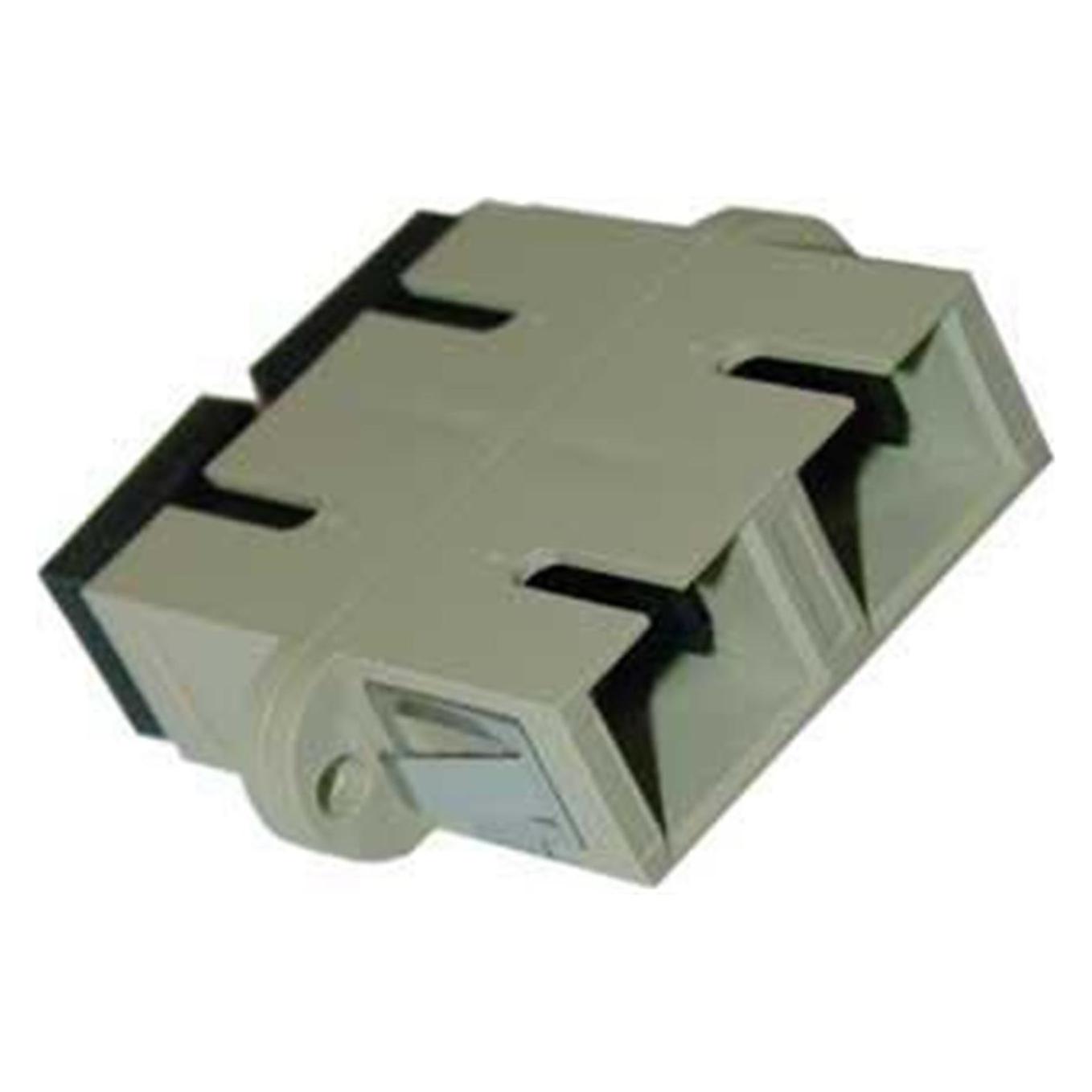
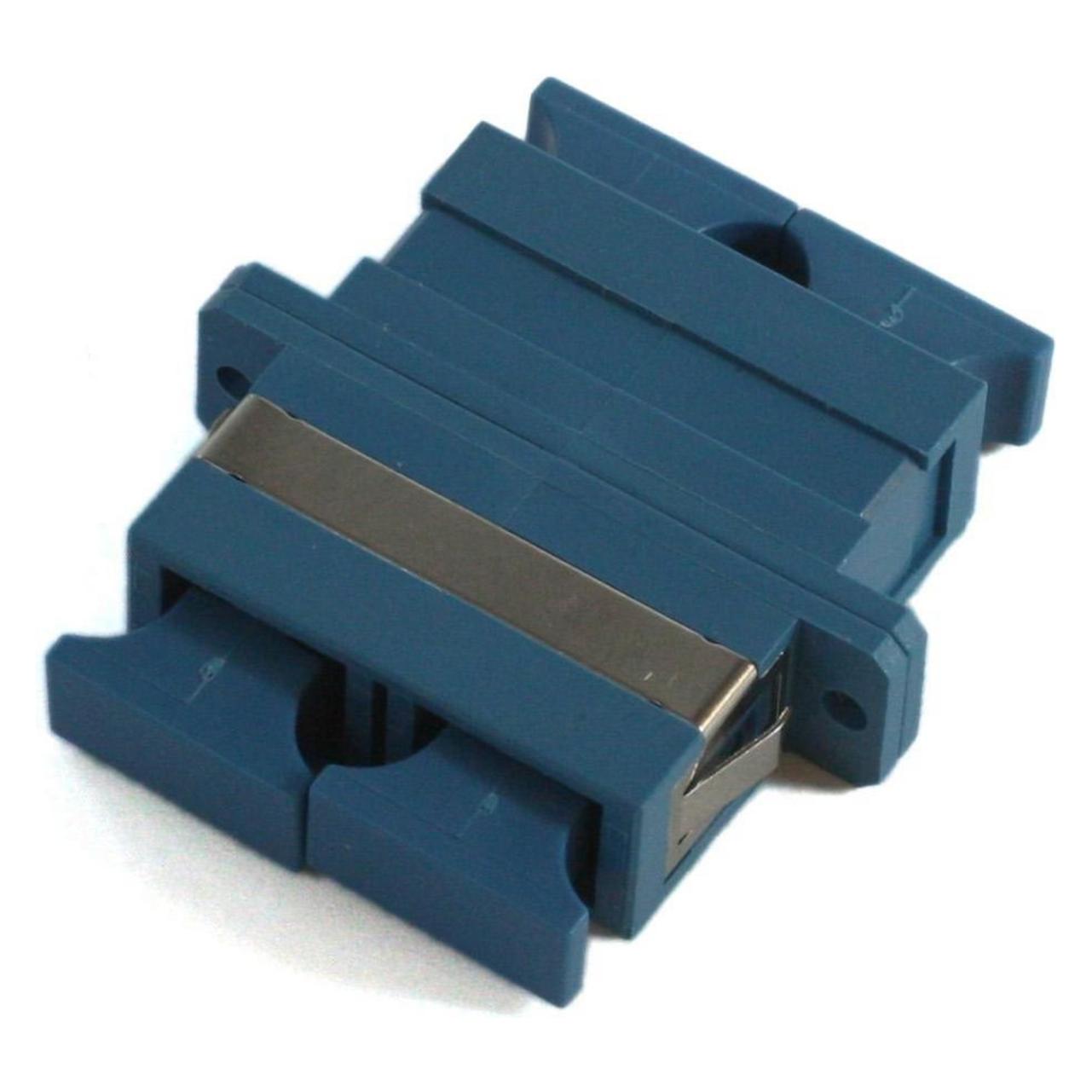
Ähnliche Suchbegriffe für MicroConnect-Netzwerkadapter-SC-FISCSC
Top-Angebote
Produkte zum Begriff MicroConnect-Netzwerkadapter-SC-FISCSC:
-
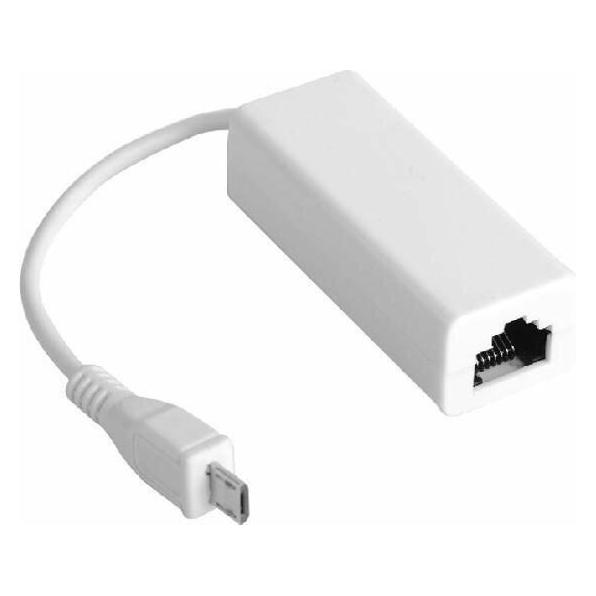
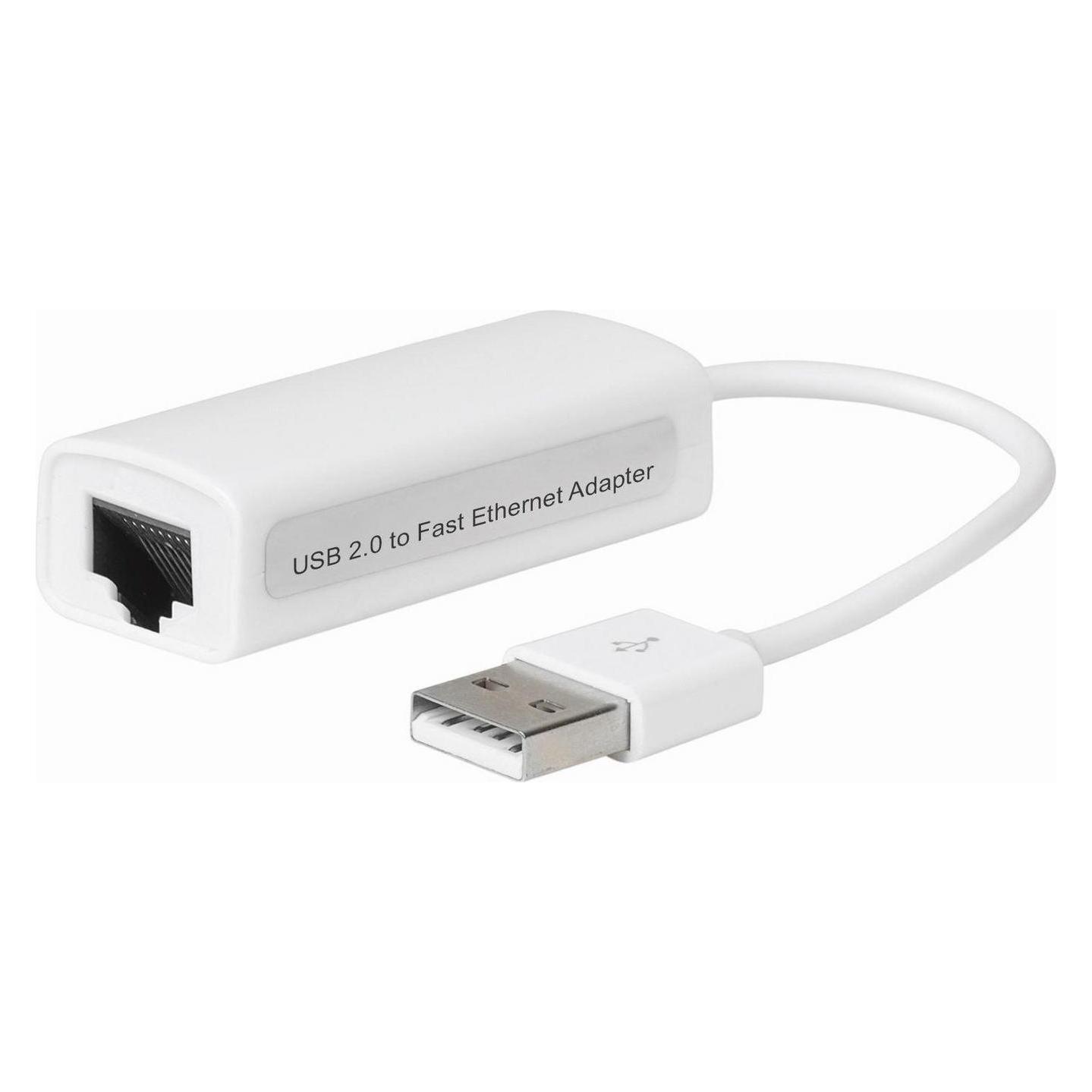
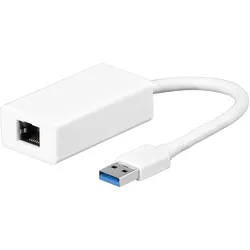
MicroConnect Netzwerkadapter (USB, RJ45 (1x)), Netzwerk Adapter, WeissDer MicroConnect Netzwerkadapter ist eine leistungsstarke Lösung zur Erweiterung der Netzwerkverbindung über USB. Mit einer maximalen Datenübertragungsrate von 1 Gbps ermöglicht dieser externe Ethernet-Adapter eine schnelle und zuverlässige Verbindung zu kabelgebundenen Netzwerken. Er ist mit einem SuperSpeed USB 3.0 Anschluss ausgestattet, der eine hohe Übertragungsgeschwindigkeit gewährleistet und somit ideal für Anwendungen ist, die eine stabile Internetverbindung erfordern. Der Adapter unterstützt verschiedene Datenlink-Protokolle, darunter Ethernet, Fast Ethernet und Gigabit Ethernet, was ihn vielseitig einsetzbar macht. Er ist kompatibel mit einer Vielzahl von Betriebssystemen, einschliesslich Linux, Apple MacOS und Microsoft Windows, was die Integration in bestehende Systeme erleichtert. Mit einem kompakten und leichten Design ist der MicroConnect Netzwerkadapter einfach zu transportieren und eignet sich hervorragend für den Einsatz zu Hause oder im Büro. - Maximale Datenübertragungsrate von 1 Gbps - Unterstützt Ethernet, Fast Ethernet und Gigabit Ethernet Protokolle - Kompatibel mit Linux, Apple MacOS und Microsoft Windows - Externer Formfaktor für einfache Handhabung - Leichtes Design mit nur 18 Gramm.34,79 €*Versand: 0,00 €Sichere Weiterleitung zum Anbieter
-
Was ist ein Netzwerkadapter?
Ein Netzwerkadapter ist eine Hardwarekomponente, die es einem Computer ermöglicht, mit einem Netzwerk zu kommunizieren. Er stellt die Verbindung zwischen dem Computer und dem Netzwerk her und ermöglicht den Austausch von Daten. Netzwerkadapter können entweder in Form einer internen Karte im Computer oder als externes Gerät wie beispielsweise ein USB-Adapter vorliegen. **
-
Was ist ein drahtloser Netzwerkadapter?
Ein drahtloser Netzwerkadapter ist ein Gerät, das es ermöglicht, eine drahtlose Verbindung zu einem Netzwerk herzustellen. Er wird normalerweise in Computern oder anderen Geräten verwendet, die nicht über eine integrierte WLAN-Funktion verfügen. Der Adapter empfängt und sendet Funksignale, um eine Verbindung zum WLAN-Router herzustellen und ermöglicht so den Zugriff auf das Internet oder andere Netzwerkressourcen. **
-
Wo finde ich den Netzwerkadapter?
Der Netzwerkadapter ist normalerweise in deinem Computer oder Laptop eingebaut. Du kannst ihn im Geräte-Manager unter den Netzwerkadaptern finden. Alternativ kannst du auch die Systemsteuerung oder die Einstellungen deines Betriebssystems durchsuchen. Wenn du einen externen Netzwerkadapter verwendest, findest du ihn in der Regel an einem der USB-Anschlüsse deines Computers. Wenn du Schwierigkeiten hast, den Netzwerkadapter zu finden, kannst du auch die Bedienungsanleitung deines Geräts konsultieren. **
-
Wie aktiviere ich den Netzwerkadapter?
Um den Netzwerkadapter zu aktivieren, öffnen Sie die Systemsteuerung und gehen Sie zu den Netzwerkeinstellungen. Dort können Sie den Netzwerkadapter auswählen und auf "Aktivieren" klicken. Alternativ können Sie auch die Tastenkombination "Windows-Taste + X" drücken und den Geräte-Manager öffnen. Dort finden Sie den Netzwerkadapter und können ihn aktivieren. **

Was ist ein Netzwerkadapter Treiber?
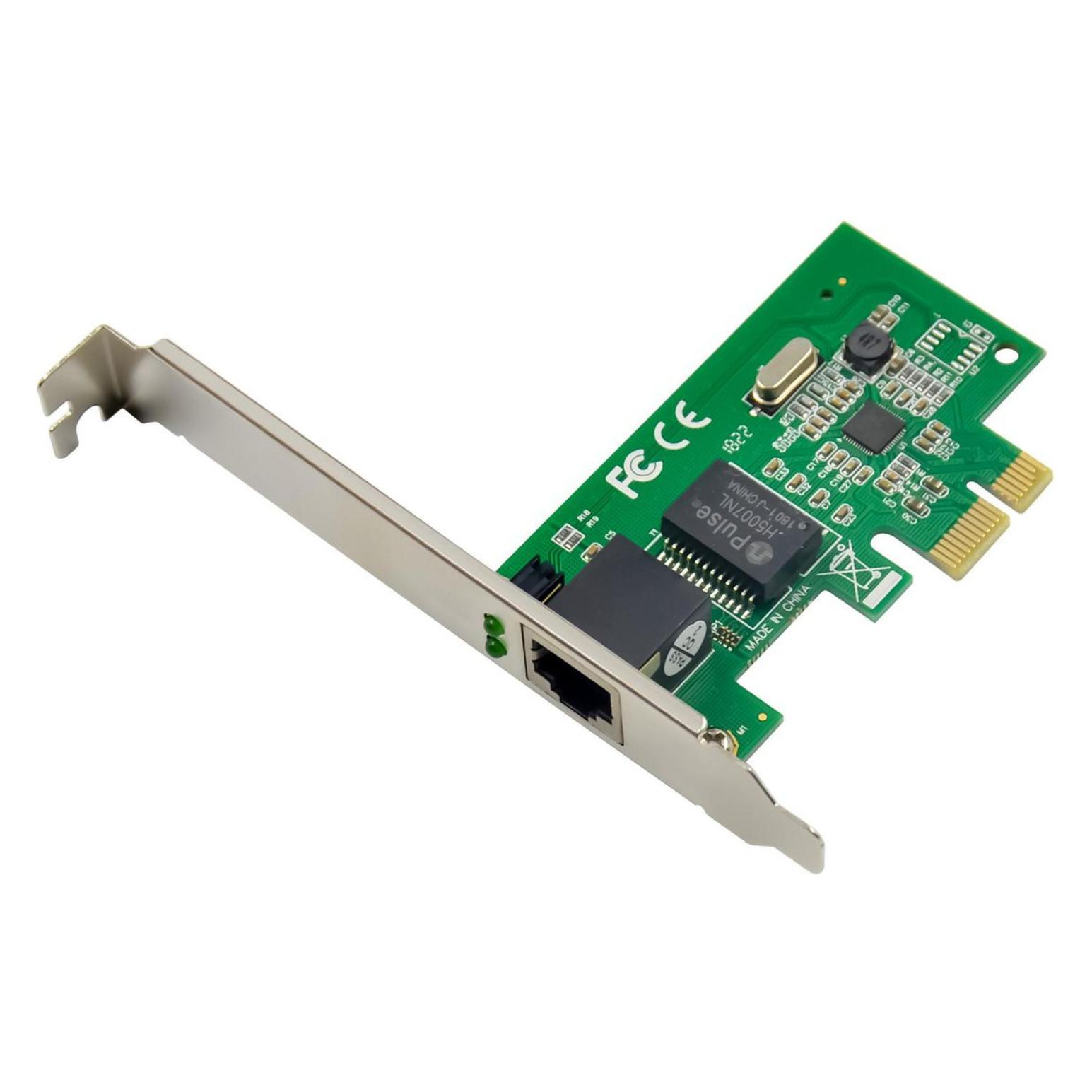
Ein Netzwerkadapter-Treiber ist eine Software, die die Kommunikation zwischen dem Betriebssystem eines Computers und dem Netzwerkadapter ermöglicht. Der Treiber ermöglicht es dem Betriebssystem, den Netzwerkadapter zu erkennen, zu steuern und Daten über das Netzwerk zu senden und zu empfangen. Ohne den Treiber könnte der Computer nicht mit dem Netzwerk kommunizieren. Netzwerkadapter-Treiber werden in der Regel vom Hersteller des Netzwerkadapters bereitgestellt und müssen auf dem Computer installiert werden, um eine reibungslose Netzwerkkonnektivität zu gewährleisten. Es ist wichtig, den Treiber regelmäßig zu aktualisieren, um die Leistung und Sicherheit des Netzwerks zu optimieren. **
Wie aktiviere ich den Netzwerkadapter?
Um den Netzwerkadapter zu aktivieren, musst du zuerst auf das Startmenü klicken und dann zu den Einstellungen gehen. Dort wählst du den Punkt "Netzwerk und Internet" aus. Anschließend klickst du auf "Adapteroptionen ändern" und dann mit der rechten Maustaste auf den entsprechenden Netzwerkadapter. Dort wählst du die Option "Aktivieren" aus. Nun sollte der Netzwerkadapter wieder aktiviert sein und du kannst eine Verbindung zum Netzwerk herstellen. **
Top-Angebote
Produkte zum Begriff MicroConnect-Netzwerkadapter-SC-FISCSC:
-
Was ist der Netzwerkadapter?
Der Netzwerkadapter ist eine Hardwarekomponente, die es einem Computer ermöglicht, sich mit einem Netzwerk zu verbinden. Er kann entweder intern im Computer eingebaut sein oder extern über USB angeschlossen werden. Der Adapter wandelt die Daten des Computers in Signale um, die über das Netzwerk gesendet werden können. Er kann sowohl kabelgebundene als auch drahtlose Verbindungen unterstützen. Der Netzwerkadapter ist somit ein wichtiger Bestandteil für die Kommunikation und den Datenaustausch innerhalb eines Netzwerks. **
-
Welchen Netzwerkadapter brauche ich?
Um herauszufinden, welchen Netzwerkadapter du benötigst, musst du zunächst wissen, welchen Anschluss dein Gerät hat. Die gängigsten Netzwerkadapter sind Ethernet-Adapter, die über einen RJ-45-Anschluss mit dem Router verbunden werden. Es gibt jedoch auch drahtlose Netzwerkadapter wie WLAN-Adapter, die über USB oder PCIe angeschlossen werden können. Überprüfe die Spezifikationen deines Geräts und wähle den passenden Adapter aus. **
-
Was ist ein Netzwerkadapter?
Ein Netzwerkadapter ist eine Hardwarekomponente, die es einem Computer ermöglicht, mit einem Netzwerk zu kommunizieren. Er stellt die Verbindung zwischen dem Computer und dem Netzwerk her und ermöglicht den Austausch von Daten. Netzwerkadapter können entweder in Form einer internen Karte im Computer oder als externes Gerät wie beispielsweise ein USB-Adapter vorliegen. **
-
Was ist ein drahtloser Netzwerkadapter?
Ein drahtloser Netzwerkadapter ist ein Gerät, das es ermöglicht, eine drahtlose Verbindung zu einem Netzwerk herzustellen. Er wird normalerweise in Computern oder anderen Geräten verwendet, die nicht über eine integrierte WLAN-Funktion verfügen. Der Adapter empfängt und sendet Funksignale, um eine Verbindung zum WLAN-Router herzustellen und ermöglicht so den Zugriff auf das Internet oder andere Netzwerkressourcen. **
Ähnliche Suchbegriffe für MicroConnect-Netzwerkadapter-SC-FISCSC
-
MicroConnect Netzwerkadapter (USB, RJ45 (1x)), Netzwerk Adapter, WeissDer MicroConnect Netzwerkadapter ist eine leistungsstarke Lösung zur Erweiterung der Netzwerkverbindung über USB. Mit einer maximalen Datenübertragungsrate von 1 Gbps ermöglicht dieser externe Ethernet-Adapter eine schnelle und zuverlässige Verbindung zu kabelgebundenen Netzwerken. Er ist mit einem SuperSpeed USB 3.0 Anschluss ausgestattet, der eine hohe Übertragungsgeschwindigkeit gewährleistet und somit ideal für Anwendungen ist, die eine stabile Internetverbindung erfordern. Der Adapter unterstützt verschiedene Datenlink-Protokolle, darunter Ethernet, Fast Ethernet und Gigabit Ethernet, was ihn vielseitig einsetzbar macht. Er ist kompatibel mit einer Vielzahl von Betriebssystemen, einschliesslich Linux, Apple MacOS und Microsoft Windows, was die Integration in bestehende Systeme erleichtert. Mit einem kompakten und leichten Design ist der MicroConnect Netzwerkadapter einfach zu transportieren und eignet sich hervorragend für den Einsatz zu Hause oder im Büro. - Maximale Datenübertragungsrate von 1 Gbps - Unterstützt Ethernet, Fast Ethernet und Gigabit Ethernet Protokolle - Kompatibel mit Linux, Apple MacOS und Microsoft Windows - Externer Formfaktor für einfache Handhabung - Leichtes Design mit nur 18 Gramm.34,79 €*Versand: 0,00 €Sichere Weiterleitung zum Anbieter
-
Aldes InspirAir SC 150 1xF7 Filter (Feine Partikel)Der Zuluftfilter F7 ist erforderlich, um die Außenluft von kleinsten Partikeln zu reinigen. Für die Abluftfilterung verwenden Sie bitte einen Filtersatz der Klassen G3, G4 oder M5. Klassifizierung nach ISO16890: F7: ePM1 70%.Filter der Klasse F7 filtern feine Partikel wie feste Smogpartikel und gewährleisten so eine hohe Qualität der Innenraumluft selbst in stark verschmutzten Gebieten.Der Druckabfall bei Filtern der Klasse F7 ist höher als bei Filtern der Klassen M5 oder G4, weshalb sie häufiger gewechselt werden müssen und der Energieverbrauch höher sein kann.Dieses Filter eignet sich am besten für Gebiete mit starker Luftverschmutzung: verkehrsintensive Zonen, Stadtzentren, Industriegebiete und Stadtteile mit Festbrennstoffheizungen.Die Filtereffizienz des F7 Filters:Grobe Partikel: >99% (Staub, Pollen)PM10 Partikel: >90% (Schimmelpilzsporen, tierische Hautschuppen)PM2,5 Partikel: >80% (Verbrennungspartikel)PM1 Partikel: >70% (feste Smogpartikel, Virusträger)Filteraufbau:Typ: MPL (tiefe Falten). Extra große Filterfläche.Filtermaterial: 3-lagige Kunstfaser (Premium, SANDLER AG).Feuchtigkeitsbeständiger Karton- oder Kunststoffrahmen (je nach Filter). Funktioniert sogar bei 100% relativer Luftfeuchtigkeit. Im Gegensatz zu Metall- oder Kunststoffrahmen passt sich dieser Filter an den Aufbau von Filterhaltern an. Dadurch wird die Luftdichtheit gewährleistet und die Konstruktion des Lüftungsgeräts nicht beschädigt.Das Filtermaterial entspricht den hygienischen Anforderungen (resistent gegen das Wachsen von Mikroorganismen). Zertifiziert nach VDI 6022 Standard (Deutschland).Vorteile gegenüber anderen FilternFeuchtigkeitsbeständiger Rahmen, der bei 100% relativer Luftfeuchtigkeit funktioniert. Entwickelt für das feuchte, europäische Klima.Luftdichte Konstruktion. Das Material ist fest mit dem Rahmen verklebt. Somit können gefährliche Partikel nicht durch die Verbindung zwischen Rahmen und Material gelangen.Passt sich dem Aufbau des Geräts an. Wie bei den Originalfiltern passt sich der Kunststoff- oder Kartonrahmen der Lüftungsgerätekonstruktion an und beschädigt diese nicht (insbesondere das EPP-Gehäuse).In der EU hergestellte und nach ISO16890 getestete Filter. Billigfilter aus China werden meist nicht getestet und es werden nur theoretische Filterleistungen angegeben.Die Filter bestehen aus hochwertigem 3-lagigem Synthetikmaterial. Im Gegensatz zu Glasfasern ist es sicher und nicht zerbrechlich. 3-lagiges Material sorgt für eine hohe Staubaufnahmekapazität sowie eine längere Lebensdauer.Höchste Filtrationseffizienz - ePM1 70% (die meisten analogen Filter 55% oder sogar in der unteren Klasse ePM2.5).Nutzungsdauer: Die Nutzungsdauer hängt von der Außenluftverschmutzung ab. Voraussichtliche Lebensdauer: 4-6 Monate. Nicht waschen oder reinigen. Nur zur einmaligen Verwendung.Weitere Informationen:Verpackung: Die Filter sind in einer für die Langzeitlagerung geeigneten Kunststofffolie verpackt.Garantie: 2 Jahre Lagergarantie bei ordnungsgemäßer Lagerung und Verpackung.Lagerbedingungen: Innenraum, relative Luftfeuchtigkeit <60%, möglichst staubfreie Umgebung.Hergestellt in der EU.Für einen zusätzlichen Rabatt für größere Filtermengen kontaktieren Sie uns bitte direkt.Der Filter ist analog, hochwertig und perfekt für Ihr Lüftungsgerät geeignet.16,65 €*Versand: 5,00 €Sichere Weiterleitung zum Anbieter
-
Wo finde ich den Netzwerkadapter?
Der Netzwerkadapter ist normalerweise in deinem Computer oder Laptop eingebaut. Du kannst ihn im Geräte-Manager unter den Netzwerkadaptern finden. Alternativ kannst du auch die Systemsteuerung oder die Einstellungen deines Betriebssystems durchsuchen. Wenn du einen externen Netzwerkadapter verwendest, findest du ihn in der Regel an einem der USB-Anschlüsse deines Computers. Wenn du Schwierigkeiten hast, den Netzwerkadapter zu finden, kannst du auch die Bedienungsanleitung deines Geräts konsultieren. **
-
Wie aktiviere ich den Netzwerkadapter?
Um den Netzwerkadapter zu aktivieren, öffnen Sie die Systemsteuerung und gehen Sie zu den Netzwerkeinstellungen. Dort können Sie den Netzwerkadapter auswählen und auf "Aktivieren" klicken. Alternativ können Sie auch die Tastenkombination "Windows-Taste + X" drücken und den Geräte-Manager öffnen. Dort finden Sie den Netzwerkadapter und können ihn aktivieren. **
-
Was ist ein Netzwerkadapter Treiber?
Ein Netzwerkadapter-Treiber ist eine Software, die die Kommunikation zwischen dem Betriebssystem eines Computers und dem Netzwerkadapter ermöglicht. Der Treiber ermöglicht es dem Betriebssystem, den Netzwerkadapter zu erkennen, zu steuern und Daten über das Netzwerk zu senden und zu empfangen. Ohne den Treiber könnte der Computer nicht mit dem Netzwerk kommunizieren. Netzwerkadapter-Treiber werden in der Regel vom Hersteller des Netzwerkadapters bereitgestellt und müssen auf dem Computer installiert werden, um eine reibungslose Netzwerkkonnektivität zu gewährleisten. Es ist wichtig, den Treiber regelmäßig zu aktualisieren, um die Leistung und Sicherheit des Netzwerks zu optimieren. **
-
Wie aktiviere ich den Netzwerkadapter?
Um den Netzwerkadapter zu aktivieren, musst du zuerst auf das Startmenü klicken und dann zu den Einstellungen gehen. Dort wählst du den Punkt "Netzwerk und Internet" aus. Anschließend klickst du auf "Adapteroptionen ändern" und dann mit der rechten Maustaste auf den entsprechenden Netzwerkadapter. Dort wählst du die Option "Aktivieren" aus. Nun sollte der Netzwerkadapter wieder aktiviert sein und du kannst eine Verbindung zum Netzwerk herstellen. **
* Alle Preise verstehen sich inklusive der gesetzlichen Mehrwertsteuer und ggf. zuzüglich Versandkosten. Die Angebotsinformationen basieren auf den Angaben des jeweiligen Shops und werden über automatisierte Prozesse aktualisiert. Eine Aktualisierung in Echtzeit findet nicht statt, so dass es im Einzelfall zu Abweichungen kommen kann. ** Hinweis: Teile dieses Inhalts wurden von KI erstellt.